갤럭시 스마트폰에서 기본 폰트 외에 다른 글씨체로 변경하거나 설정하는 방법을 안내 합니다. 또는 폰트 크기를 변경을 통해 가시성을 높일 수 있으니 참고하시기 바랍니다.
갤럭시 글씨체 변경 기능
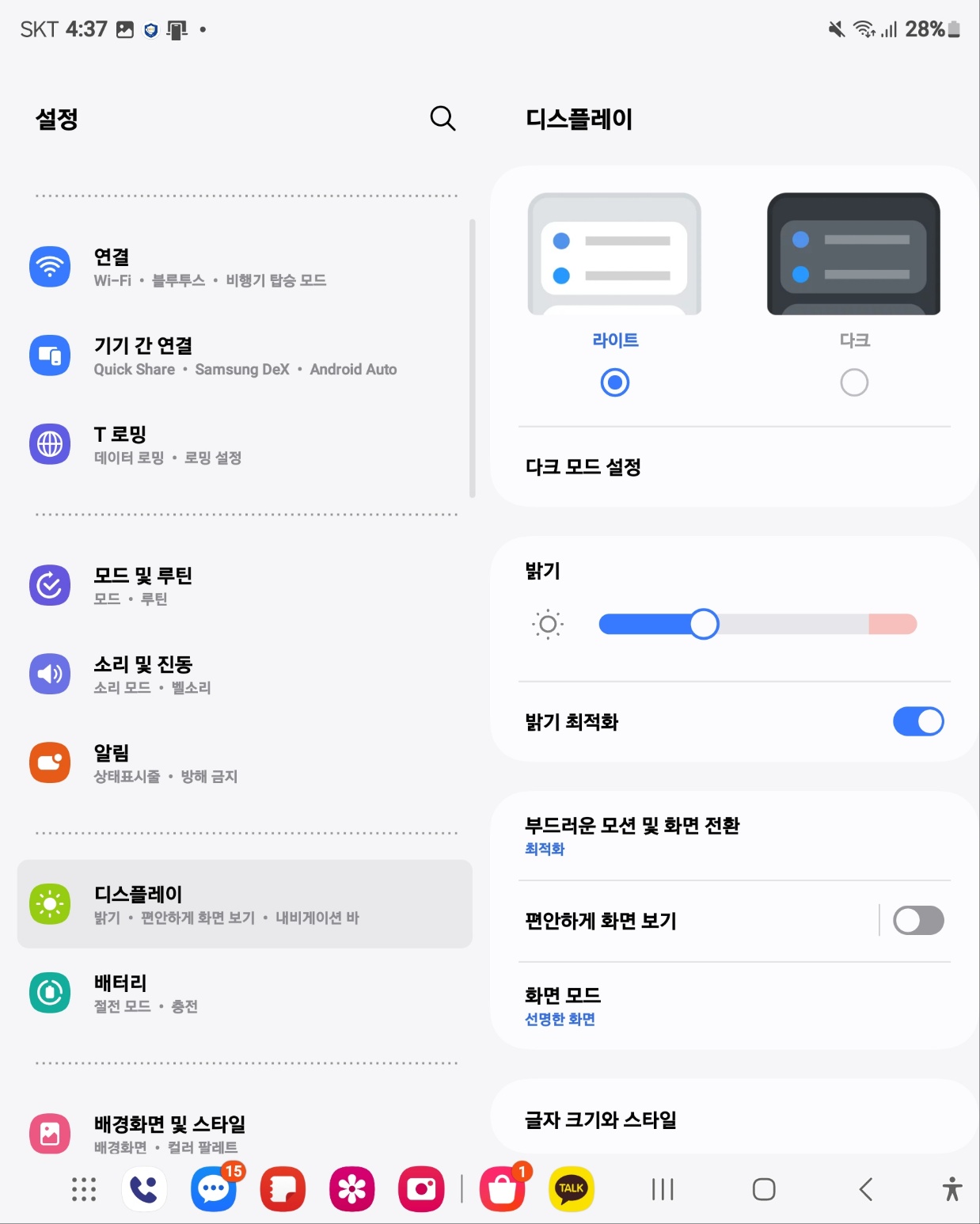
시스템 앱 중 하나인 설정으로 이동 합니다. 설정 앱에서는 스마트폰에 대부분의 기능을 수정할 수 있고 여러가지 메뉴로 구성 되어 있습니다. 이 중에서 '디스플레이'를 선택해주세요.

디스플레이 메뉴에서는 글자 크기와 스타일이라는 추가 메뉴가 있습니다. 글씨체 및 포트를 수정할 수 있는 메뉴이며, 글꼴 다운로드 기능도 제공 하고 있습니다.
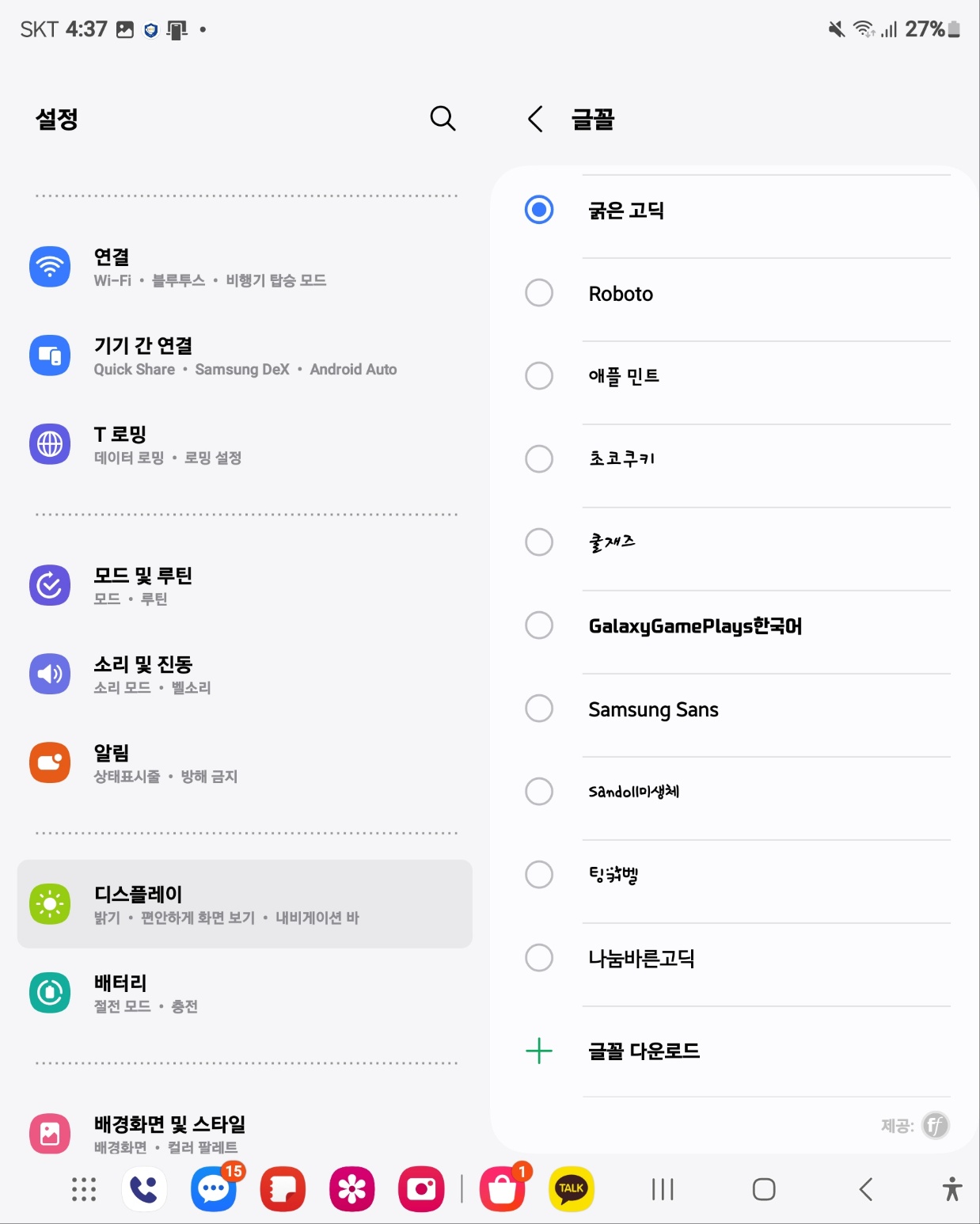
기본적으로 몇 가지 폰트를 제공 하지만 다운로드를 받아 더 다채로운 폰트를 적용해 스마트폰을 사용할 수 있습니다. 항목을 선택 시 즉시 적용 되는 방법으로 폰트가 변경 됩니다.
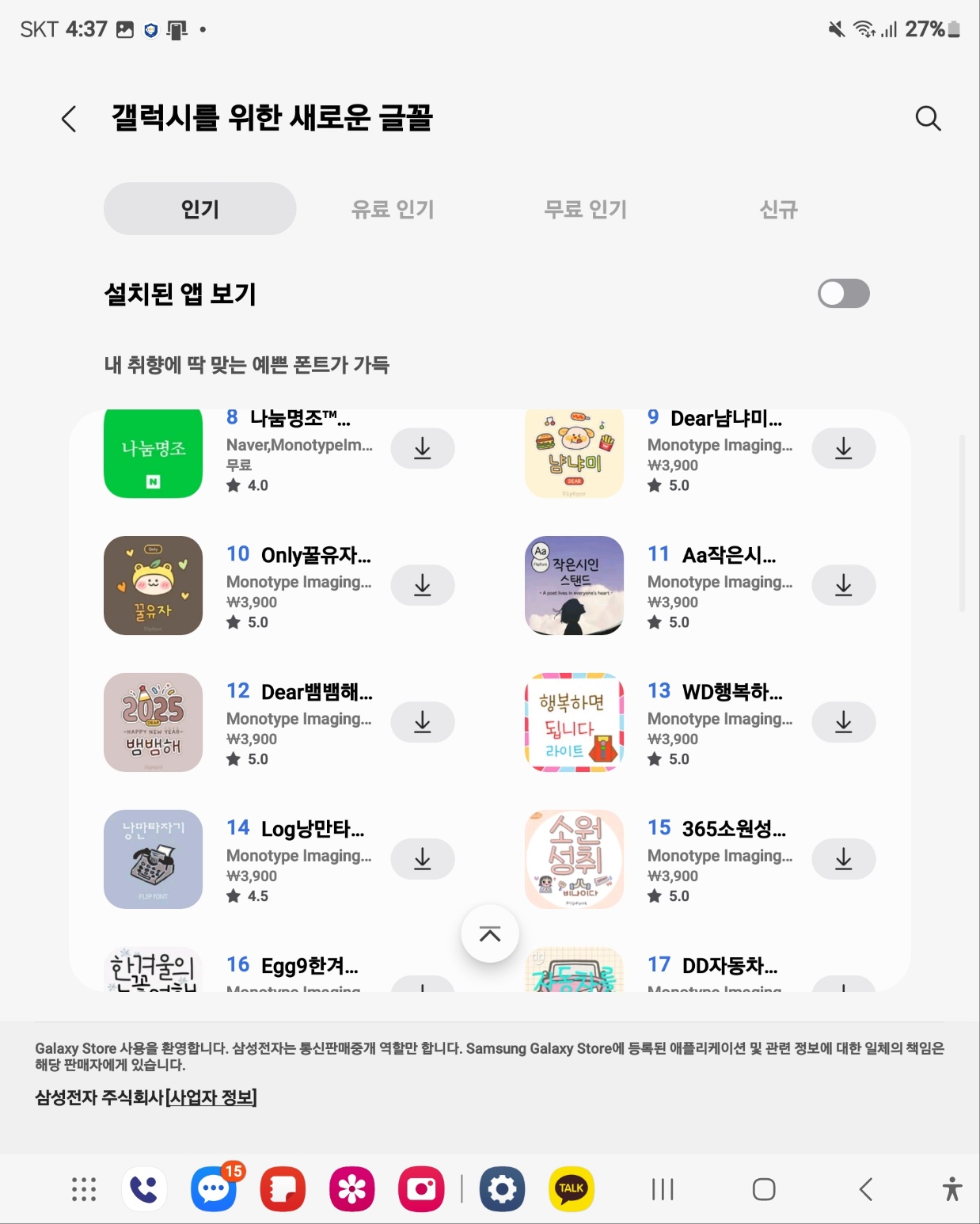
메뉴 하단에 다운로드 버튼을 누르면 갤럭시 스토어로 이동 됩니다. 무료 폰트 글꼴과 유료 버전을 확인할 수 있습니다. 무료로 제공 되는 다양한 글꼴을 다운 및 설치하시면 디스플레이 -> 글자 크기 및 스타일 메뉴에서 확인 후 적용할 수 있습니다.
갤럭시 폰트 크기 변경
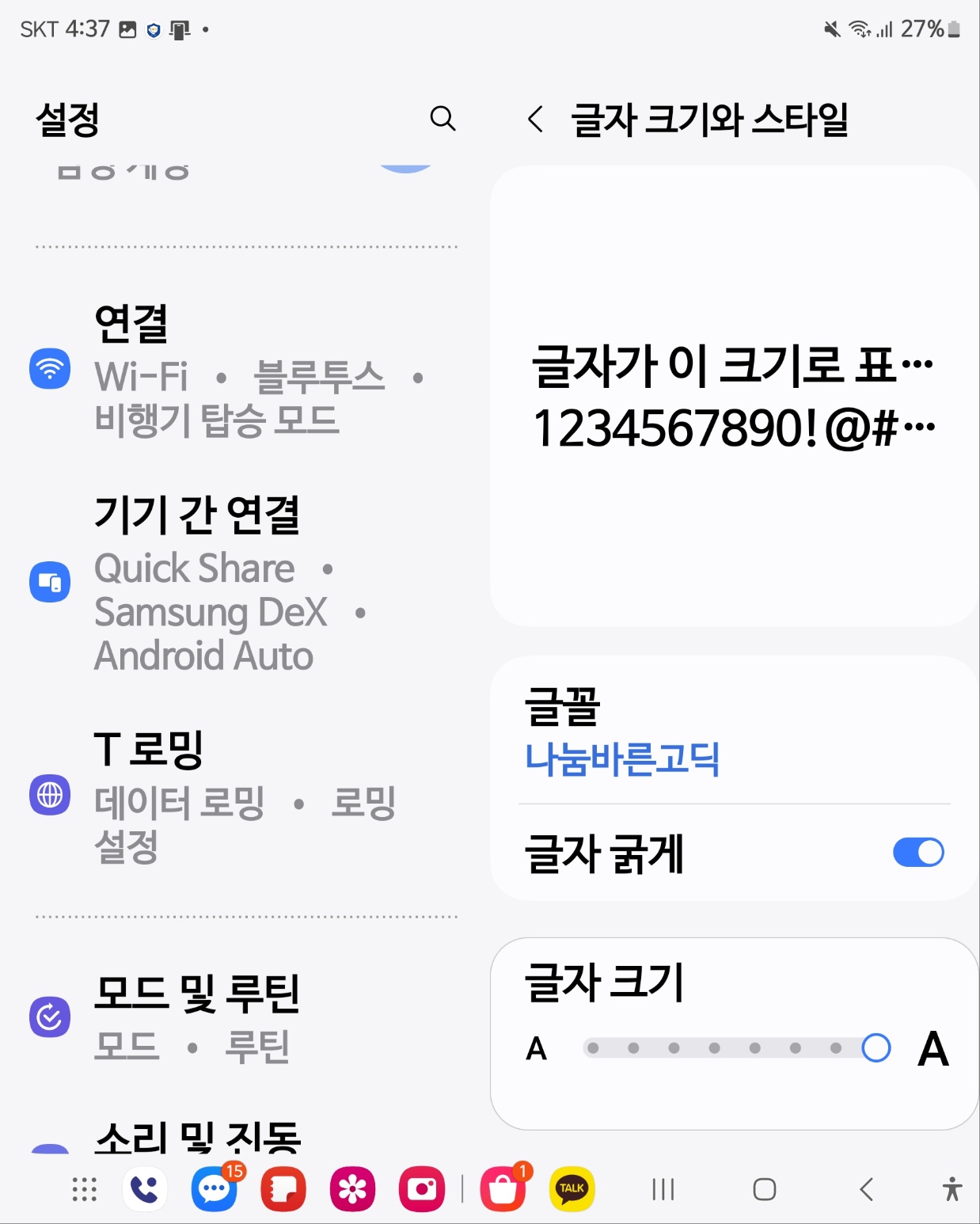
이번에는 폰트 크기 입니다. 설정 -> 디스플레이 -> 글자 크기 및 스타일 메뉴로 다시 이동 합니다. 아래를 보면 글자 크기라고 되어 있는 영역이 있는데 총 8단계로 폰트 크기를 줄이거나 키울 수 있습니다.
사용자의 취향에 따라서 폰트 크기를 줄이거나 늘리면서 화면 속 텍스트 가독성을 높여보시기 바랍니다. 간단하게 갤럭시 글씨체 및 글꼴 그리고 크기를 커스텀할 수 있으니 참고하세요.
'IT 리뷰' 카테고리의 다른 글
| 구글 스프레드시트 선택박스 콤보박스 만드는방법 (3) | 2025.01.10 |
|---|---|
| 엑셀 중복값 제거 방법과 필요한 이유 (조건부서식, 피벗, 자체기능) (0) | 2025.01.09 |
| 내 IP 주소 확인하는 3가지 방법 (2) | 2025.01.08 |
| 네이버 모두 Modoo 홈페이지 서비스 종료 대체 방안과 웹사이트제작 (1) | 2025.01.06 |
| 엑셀 방향키 이동 안될 때 해결하는 방법 (윈도우, 맥) (1) | 2025.01.03 |