
엑셀에서 방향키가 lock 걸려서 안될 때 해결하는 방법입니다. 이 사례는 대부분 키보드에서 Scroll Lock이 활성화되어 있기 때문인데 키보드 내 방향키 위쪽에 보면 ScrollLock 또는 ScrLK라는 버튼을 확인할 수 있습니다.
1. 엑셀 방향키 안될 때 해결 방법
가장 쉬운 방법은 키보드에서 Scroll Lock 버튼을 눌러서 비활성화 하는 것입니다. 도입부에서 언급한 것처럼 방향키 위쪽에 가장 맨 위 또는 키패드 우측 상단에 위치하고 있습니다. 짧게 ScrLK로 표현되어 있을 수 있으니 버튼을 찾아서 눌러보시기 바랍니다. 엑셀에서 방향키 컨트롤이 가능해질 거예요.
2. 키보드에 버튼이 없는 경우
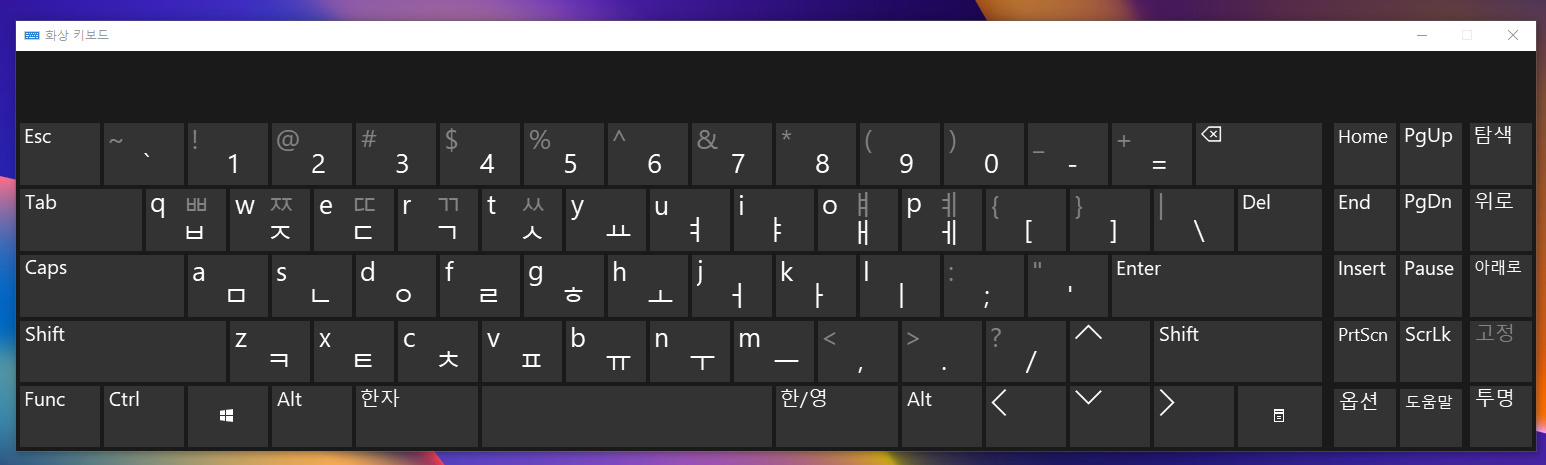
키보드에 스크롤락 버튼이 없을 때에는 화상 키보드를 활성화해서 해결할 수 있습니다. 윈도우 운영체제에서는 시작 -> 화상 키보드 검색 시 화상 키보드를 켤 수 있습니다.
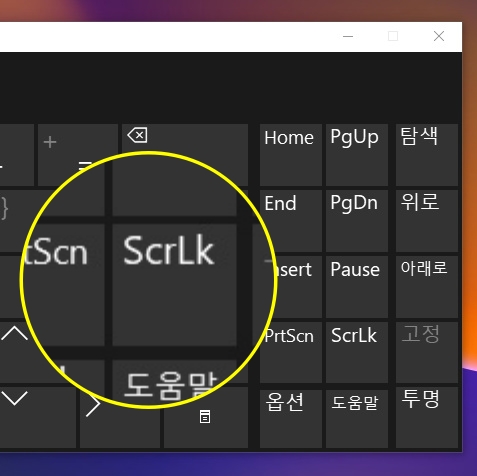
위 이미지처럼 화상 키보드가 열리면 ScrLK 버튼을 눌러서 엑셀에서 키보드 방향키가 작동하지 않는 문제를 해결합니다. Windows 운영체제에서는 위 방법으로 해결할 수 있으니 참고.
3. Mac에서 엑셀 방향키 안될 때
애플 Mac 디바이스에서는 스크롤락 버튼이 존재하지 않습니다. 따라서 딱히 방향키가 안 될 이유가 없습니다. 방향키 이동 방법은 좌측 하단 Fn + 화살표 방향키를 눌러서 엑셀에서 셀을 이동할 수 있습니다. 제대로 동작하지 않는다면 Excel을 다시 실행하는 것을 권장합니다.
4. 방향키가 작동하지 않는 경우
이 외에 방향키가 제대로 작동하지 않는 상황은 Excel 자체에서 설정이 이상하거나 수식이 입력되는 중일 때입니다. 대부분 위에서 안내드린 방법과 다시 Excel을 실행하는 방법으로 해결이 가능하니 순서대로 따라 해보시기 바랍니다. 감사합니다.
'IT 리뷰' 카테고리의 다른 글
| 내 IP 주소 확인하는 3가지 방법 (2) | 2025.01.08 |
|---|---|
| 네이버 모두 Modoo 홈페이지 서비스 종료 대체 방안과 웹사이트제작 (1) | 2025.01.06 |
| PDF 파일 용량 줄이기 압축 방법 (iLovePDF, SmallPDF) (1) | 2025.01.02 |
| 챗 GPT 플러스 유료 구독 모델 가격, 저렴하게 이용 방법 (0) | 2024.07.21 |
| 아이폰 사진 앱 동영상 재생 안됨 문제 해결 방법 (1) | 2024.04.09 |